 Neu: Version 0.1 Beta
Zeichnen, was du siehst.
Auf Papier.
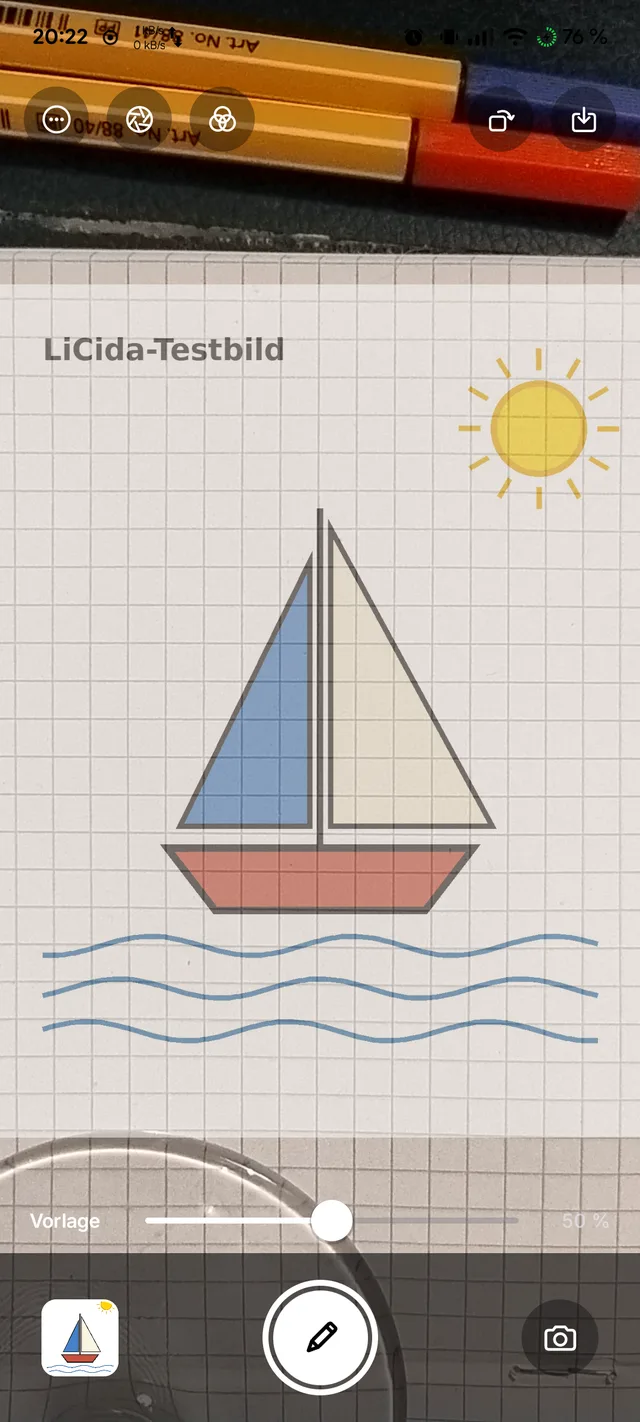
LiCida legt deine Vorlage über das Kamerabild deines Blatts.
Du schaust auf den Bildschirm und ziehst die Linien einfach nach.
Das Zeichengerät
der alten Meister.
Eine Camera lucida spiegelt das Motiv auf dein Papier – Maler haben damit seit über 200 Jahren Umrisse übertragen. LiCida macht dasselbe mit der Kamera deines Handys: nach dem Vorbild der iOS-App „Camera Lucida“, neu gebaut für Android und gestaltet nach Apples Human Interface Guidelines.
So geht's
Drei Schritte.
Handy über das Papier, Vorlage wählen, nachzeichnen.
1 · Aufbauen
Das Handy fest über das Papier stellen, die Kamera nach unten – auf einen Halter, ein Stativ oder einen Stapel Bücher.
2 · Einrichten
Ein Bild aus Fotos oder Dateien wählen und mit zwei Fingern so legen, wie es aufs Papier soll.
3 · Zeichnen
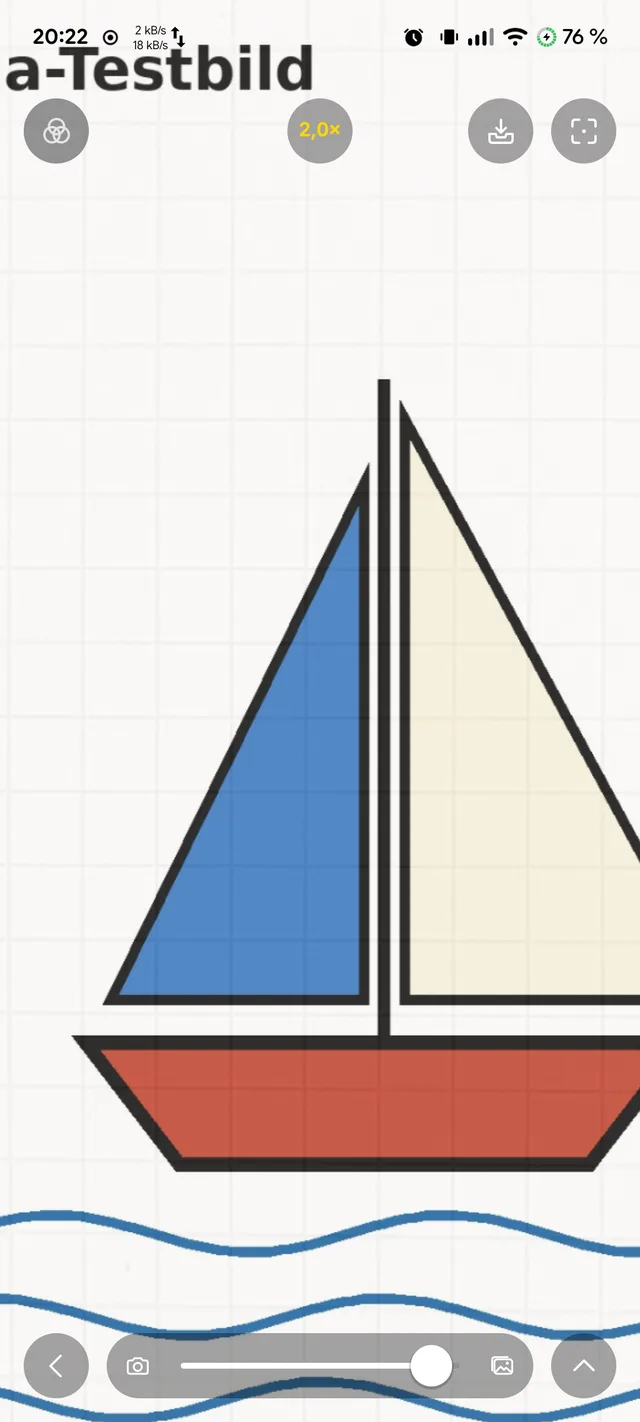
Kamera und Vorlage sind jetzt gekoppelt. Zoomen bis 30×, scharfstellen, Belichtung sperren – und nachzeichnen.
Bilder
Aufgeräumt wie die Kamera.
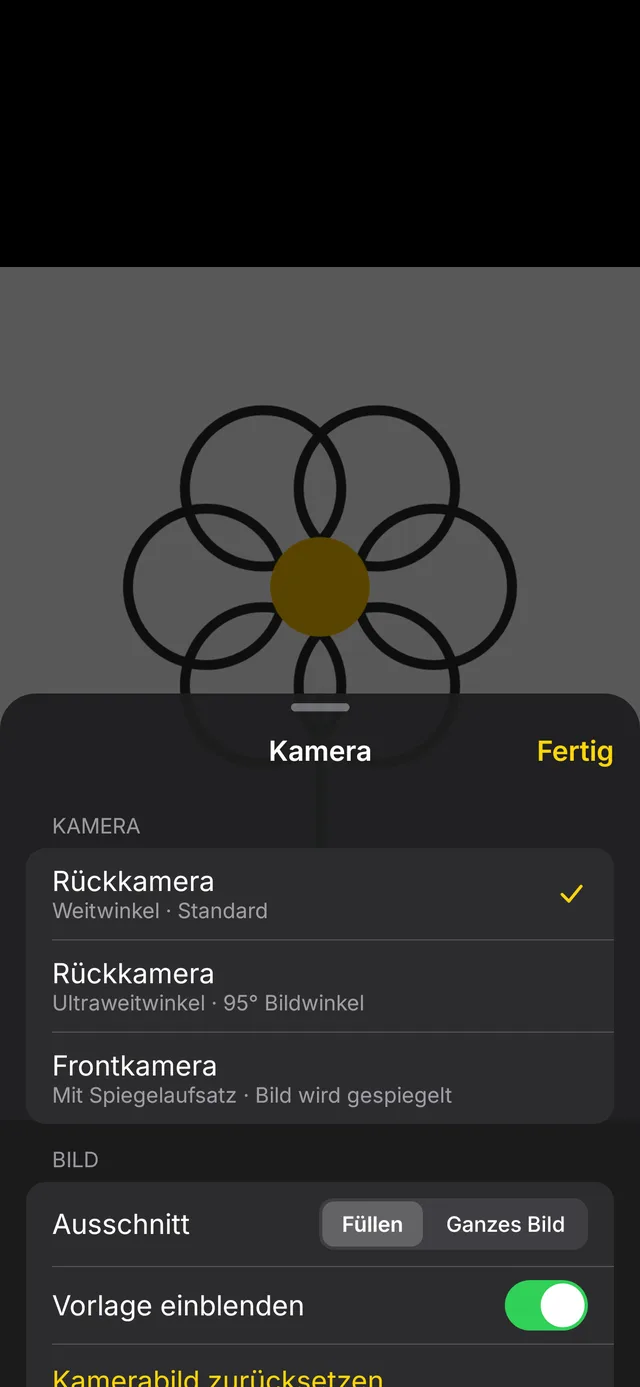
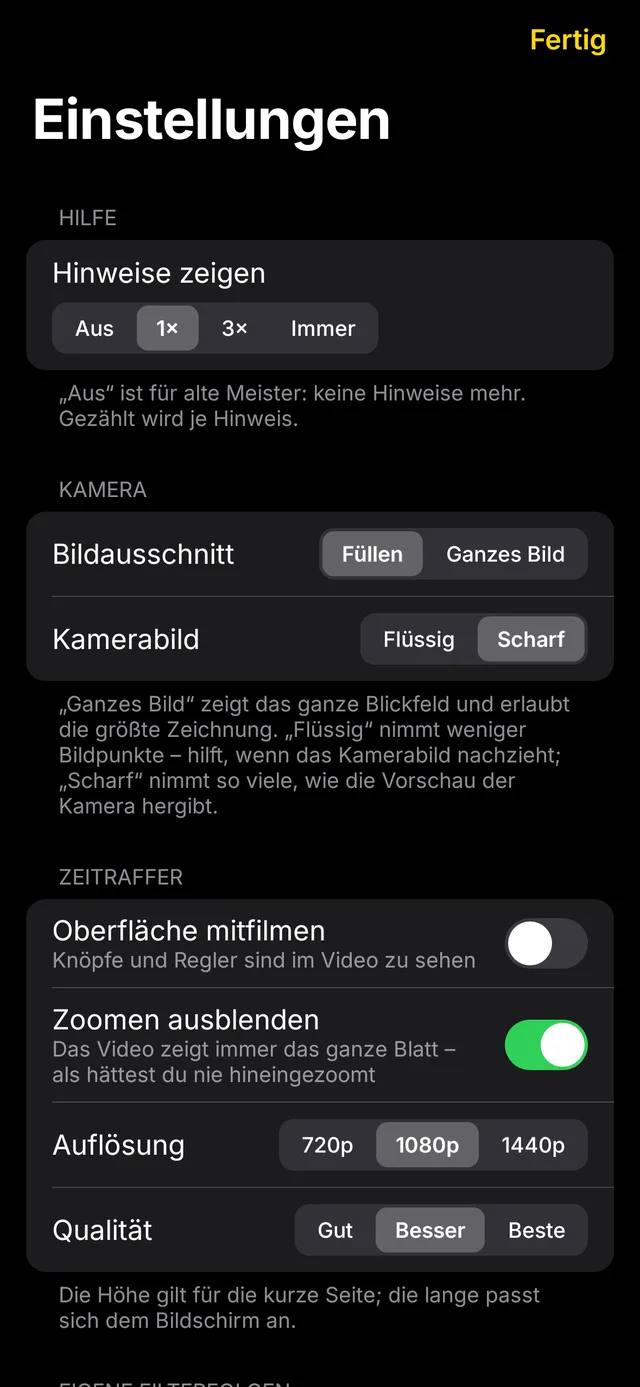
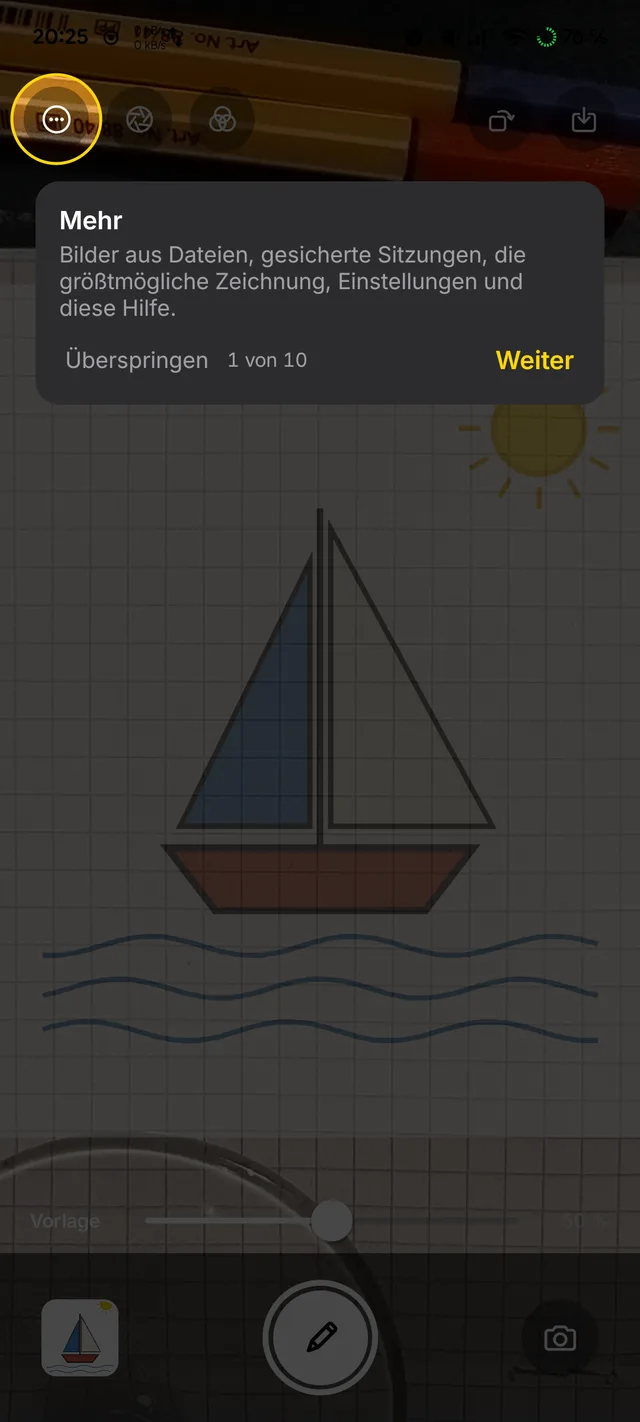
Schwarze Fläche, schwebende Glasknöpfe, alles an seinem Platz – und nichts, was beim Zeichnen ablenkt.
Sitzungen
Morgen genau
dort weiter.
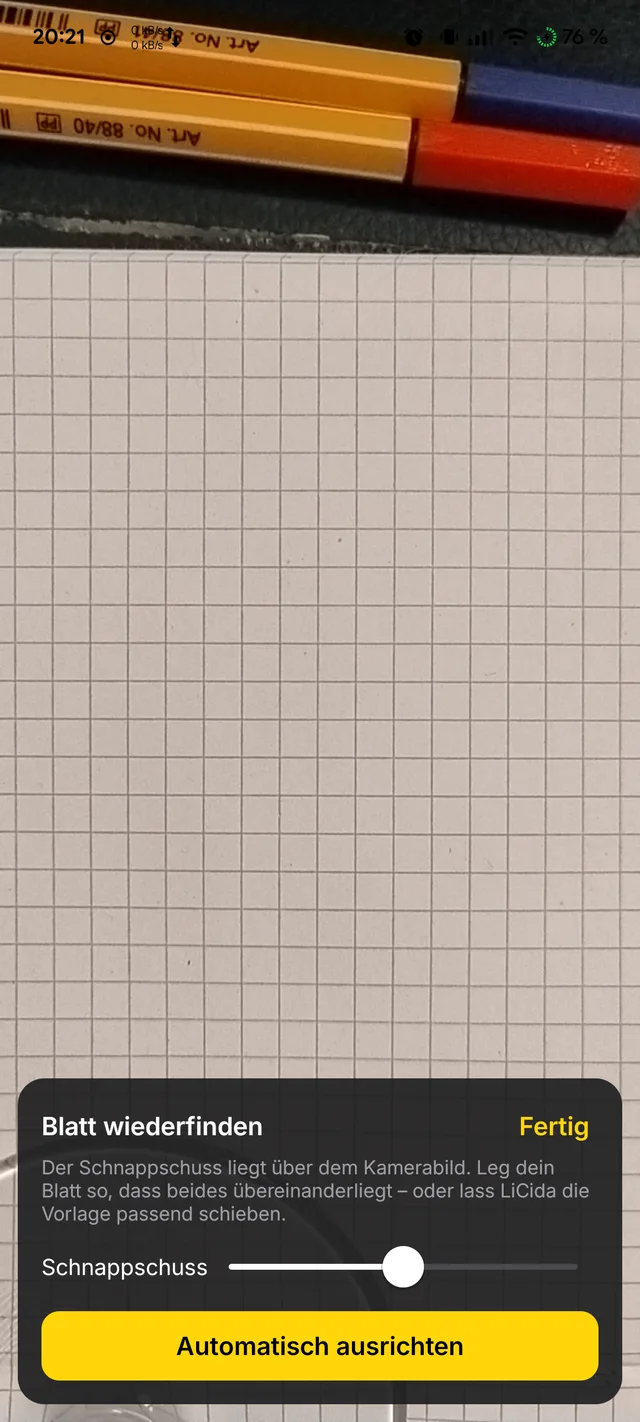
Eine Sitzung merkt sich Vorlage, Filter, Lage, Kamera und Ausrichtung – und einen Schnappschuss deines Blatts.
- Blatt wiederfinden: Der Schnappschuss liegt über dem Kamerabild, du legst das Papier passend hin.
- Oder automatisch: LiCida sucht Verschiebung, Drehung und Größe per Bildabgleich und schiebt die Vorlage mit.
- Nur auf dem Gerät – nichts wird hochgeladen.
Groß zeichnen
Für die Wand.
Aus der Ferne.
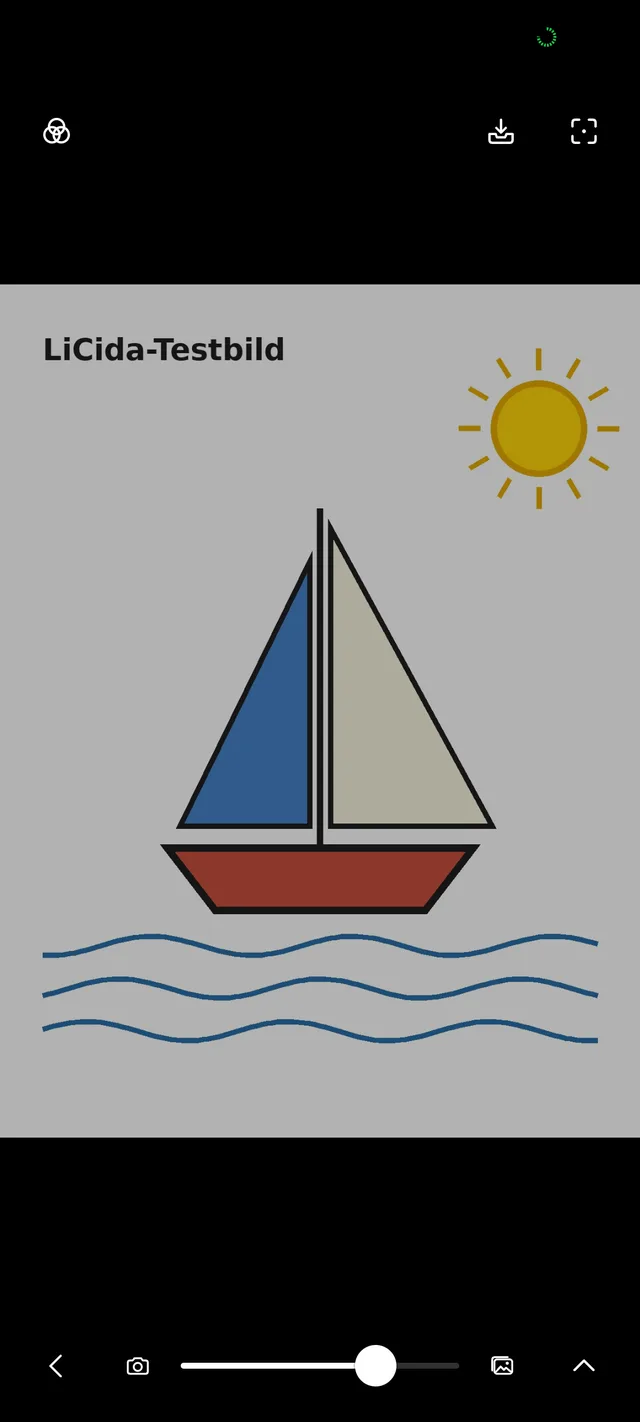
Im Projektor-Modus bleibt das Kamerabild schwarz – nur die Vorlage leuchtet. Eine Bluetooth-Tastatur, ein Controller oder ein Selfie-Auslöser steuern Zoom, Deckkraft und Flimmern, während du an der Wand stehst.
- Jede Taste belegbar – Standard wie im Original: E Q zoomen, W A S D schieben.
- Zeitraffer filmt trotzdem mit: Die Kamera läuft weiter.
Funktionen
Und so viel mehr.
Die Funktionen der iOS-App – ohne einen einzigen Kauf.
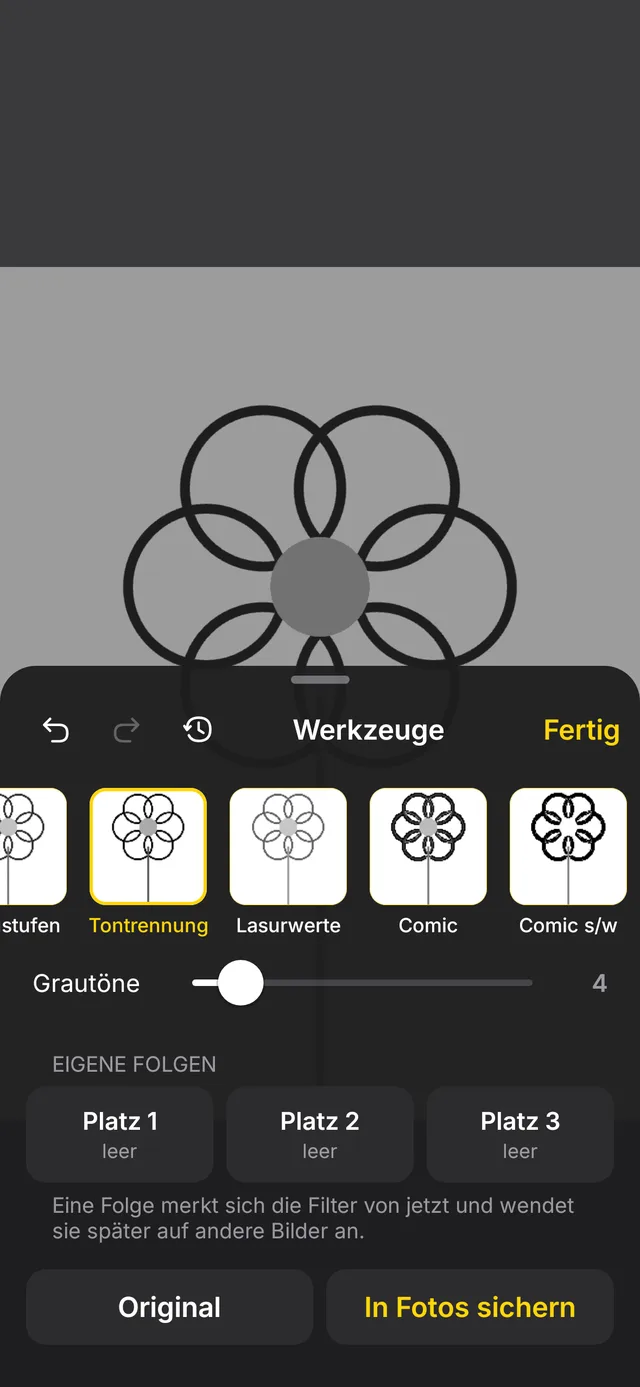
Filter, die aufeinander wirken
Graustufen, Tontrennung, Lasurwerte, Comic, Neon, Kanten, Schwellwert, Raster, Eckmarken – mit Verlauf und drei eigenen Folgen.
Farbpalette
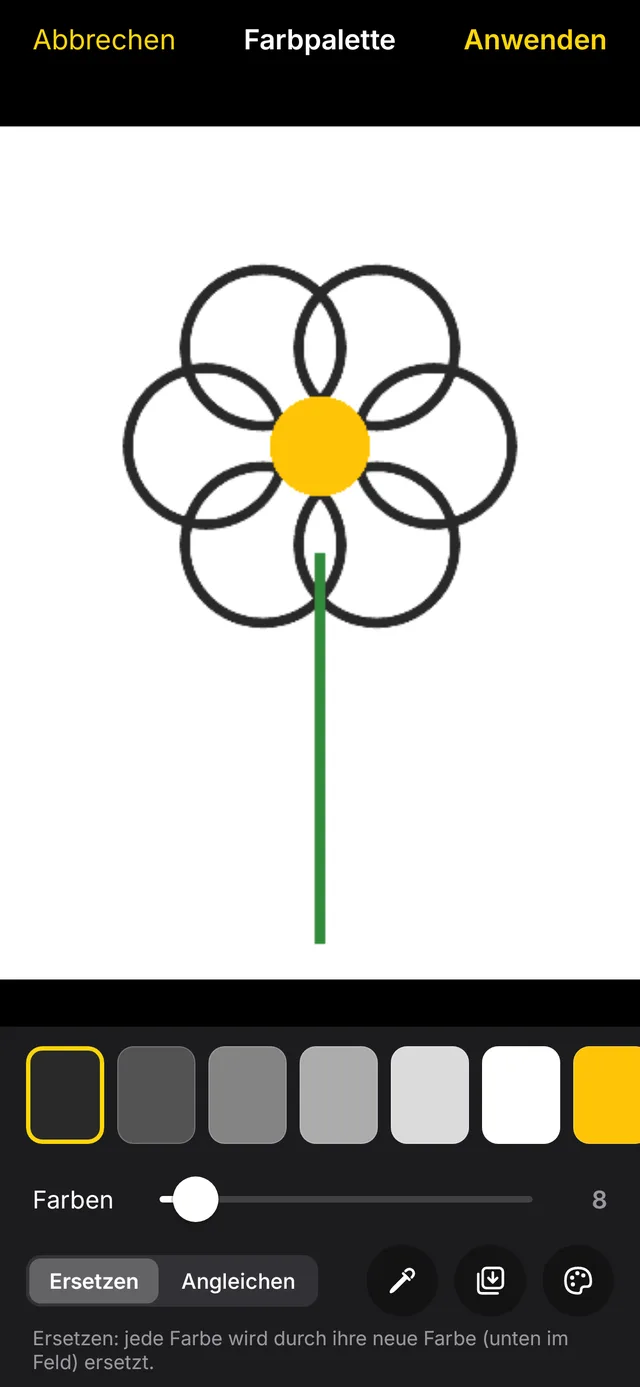
Fasst die Vorlage zu wenigen Farben zusammen. Beim Zeichnen blendest du Farbe für Farbe aus – ideal zum Malen.
Automatisch ausrichten
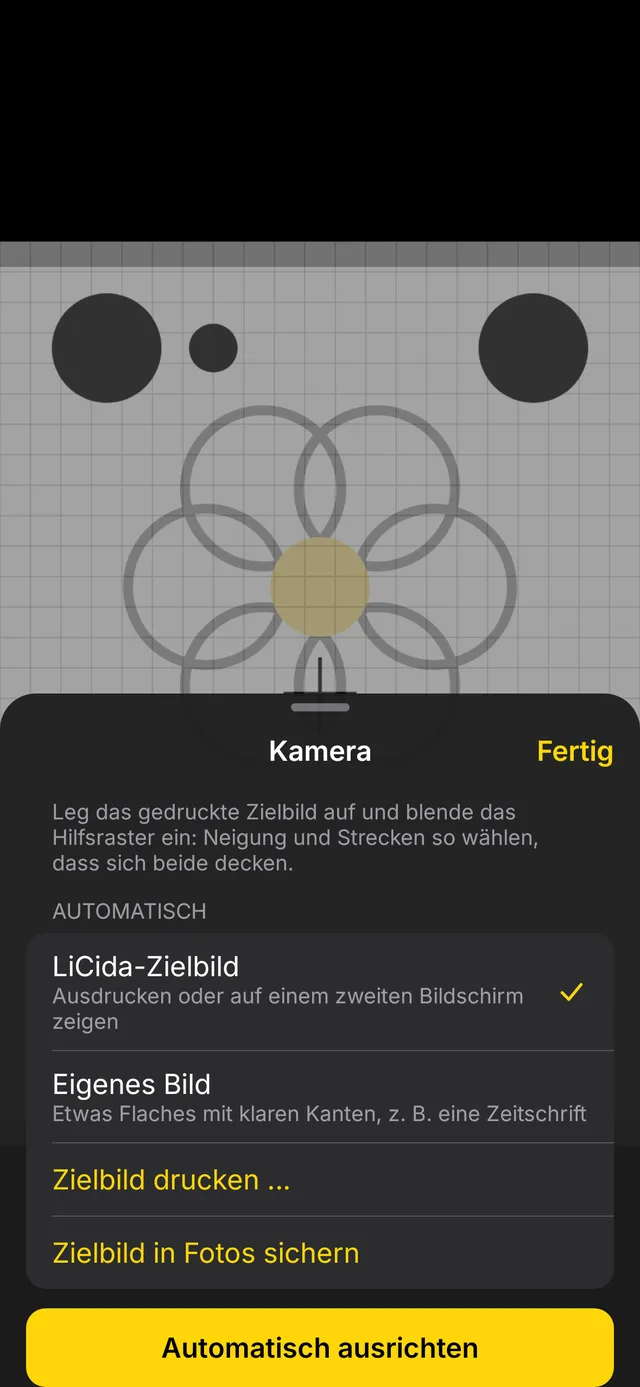
Zielbild ausdrucken, hinlegen, tippen – LiCida entzerrt das Kamerabild, als schaue die Kamera senkrecht von oben. Bei der iOS-App ein Kauf, hier einfach dabei.
Zeitraffer
Eine Stunde Zeichnen wird eine Minute Video – mit Androids eigenem Encoder, direkt in deine Fotos.
Geteilte Ansicht und Flimmern
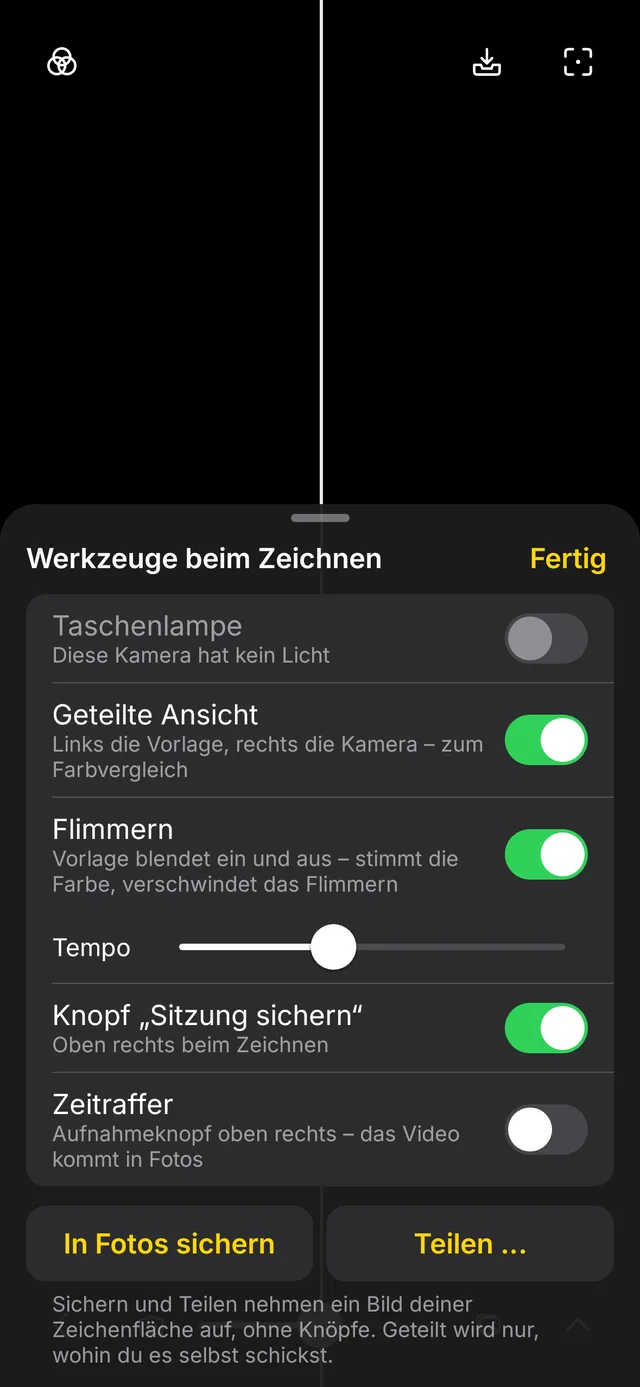
Links Vorlage, rechts Papier – oder die Vorlage blendet ein und aus. Stimmt die Farbe, verschwindet das Flimmern.
Rundgang und Anleitung
Beim ersten Start zeigt ein Rundgang jeden Knopf. Die deutsche Anleitung steht in der App – und als PDF zum Ausdrucken.
Datenschutz
Deine Bilder
bleiben bei dir.
LiCida sieht nur das eine Bild, das du auswählst, und die Kamera. Senden kann es technisch nichts.
Laden
Leg los. Kostenlos.
Version 0.1 Beta für Android 10 und neuer.
F-Droid
Paketquelle in F-Droid hinzufügen, dann LiCida suchen und installieren.
Quelle in F-Droid hinzufügen ›
Fingerabdruck der Paketquelle
8DA9DEF44C65856A1B098DB7BF876D48514997EF17C7256E23E91EAC6C486500
APK
Direkt herunterladen und installieren. LiCida fragt nur nach der Kamera.
App-Signatur
SHA-256: 7aca15dc655f1581b554f0a2c93cf8eae271330d5c2684dca47a1a26e45da75d
Quelltext
Jede Zeile einsehbar, alle Versionen zum Herunterladen. Fehler oder Ideen gern im Issue-Tracker.
Entwickelt von Olaf Winkler in Schleswig-Holstein.
Prüfsummen: SHA256SUMS · Beta, weil LiCida bisher nur auf wenigen Geräten getestet ist.